Как установить сенсор Sibionics и настроить Juggluco
Обновлено: · проверяйте актуальность
 Сенсор Sibionics CGM
Сенсор Sibionics устанавливается так же, как FreeStyle Libre, но активируется не через NFC, а сканированием штрихкода камерой телефона. Ниже — всё по порядку: установка на тело, подключение к Juggluco, передача данных в xDrip+ и AndroidAPS. Скриншоты сделаны в Juggluco 11.5.4 и xDrip+ 2026.03.01 на украинском интерфейсе, а в тексте — названия пунктов из русского интерфейса.
Перед началом
Сенсоры Sibionics бывают европейской и китайской версии — они отличаются коробкой. От версии и телефона зависит, каким приложением читать сенсор и сколько он проработает:
| Приложение | Телефон | Версия сенсора | Срок работы |
|---|---|---|---|
| Juggluco | Android | европейская и китайская | ≈ 23 дня 18 ч |
| SugarJoy | Android | только китайская | ≈ 23 дня 8 ч |
В нашем магазине — китайская версия сенсора. Она работает почти с любым Android-смартфоном через бесплатный Juggluco или SugarJoy (iPhone и официальное приложение SIBIONICS её не поддерживают). Рекомендуем Juggluco: максимальный срок, стабильная связь и передача данных в xDrip+, AndroidAPS или Nightscout.
Установка сенсора
Перед распаковкой включите запись видео и снимайте одним кадром до конца установки. Если сенсор окажется бракованным, с таким видео мы заменим его без дополнительных проверок — условия гарантии.
- Выберите место. Сенсор ставят туда, где достаточно подкожного жира: задняя поверхность плеча, живот, бедро или верхняя часть ягодицы. Избегайте шрамов, родинок, татуировок и мест, куда колете инсулин. Каждый новый сенсор — на новое место.
- Очистите кожу. Протрите место спиртовой салфеткой или антисептиком (есть в любой аптеке) и дождитесь, пока кожа полностью высохнет. Крем и лосьон перед установкой не наносите — сенсор будет держаться хуже.
- Зарядите аппликатор. Соедините части аппликатора по инструкции в упаковке. Внимательно проверьте, чтобы площадка с иглой села в аппликатор ровно, без перекоса, — это самая частая причина неудачной установки.
- Установите сенсор. Плотно приложите аппликатор к коже и нажмите. Подержите несколько секунд и плавно уберите аппликатор.
- Закрепите тейпом. Пригладьте клейкую основу сенсора пальцем по кругу, а сверху наклейте фиксирующий тейп из комплекта — он хорошо держит весь срок работы, даже 24 дня с Juggluco.
Если центральная часть с нитью провалилась внутрь корпуса и шатается — сенсор установился некорректно и работать не будет. Обычно так бывает, когда площадка села в аппликатор с перекосом, поэтому всегда проверяйте шаг 3.
Установите Juggluco
- Скачайте Juggluco из Google Play. Если оттуда не устанавливается — возьмите с официального сайта разработчика juggluco.nl.
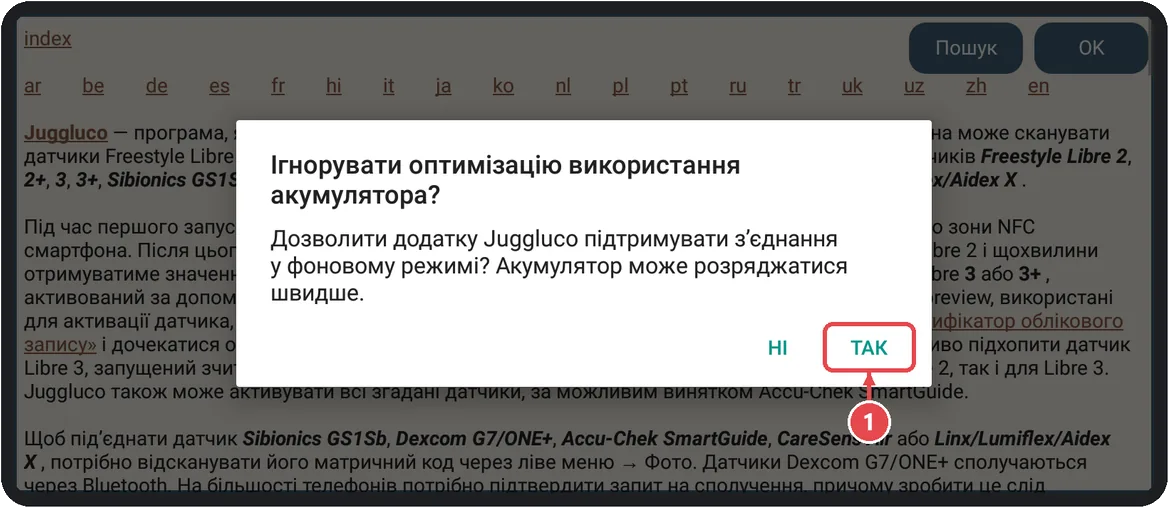
- При первом запуске соглашайтесь на все запросы: работу в фоне (игнорировать оптимизацию батареи) — Да, геоданные — Разрешить. Без этого Bluetooth-связь с сенсором будет обрываться.
- Дополнительно зайдите в настройки телефона → Приложения → Juggluco и дайте все разрешения: Bluetooth, «устройства поблизости», геолокация, уведомления, батарея — «Без ограничений».
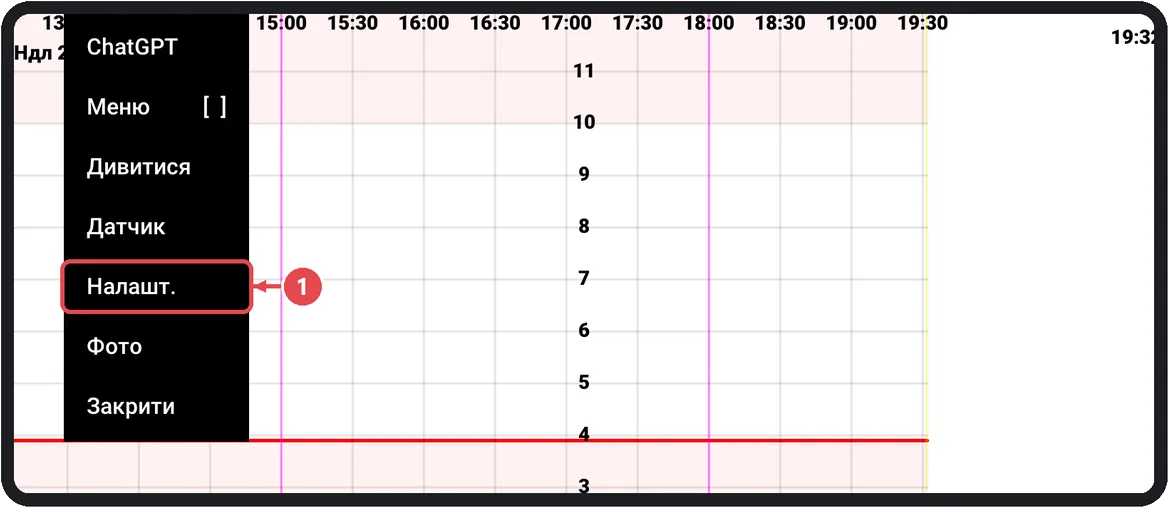
Меню Juggluco открывается касанием пустого места на графике. Левое меню (Настройки, Датчик, Фото, Часы) — касание левой четверти экрана.
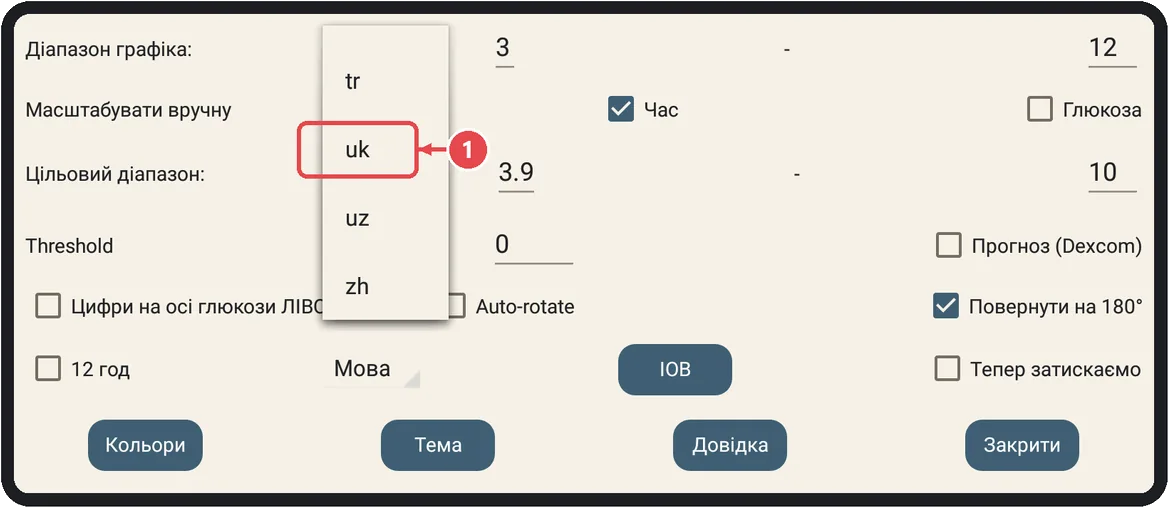
Язык интерфейса берётся из языка телефона. Сменить его можно в Настройки → Дисплей → Язык (ru — русский, uk — украинский).
Активируйте сенсор в Juggluco
- Откройте левое меню и выберите Фото. В первый раз разрешите Juggluco пользоваться камерой.
- Отсканируйте штрихкод (квадратный DataMatrix) с внутренней коробки сенсора — не с внешней. NFC не нужен.
- Активация длится 5–10 минут — после неё на графике появятся первые данные.
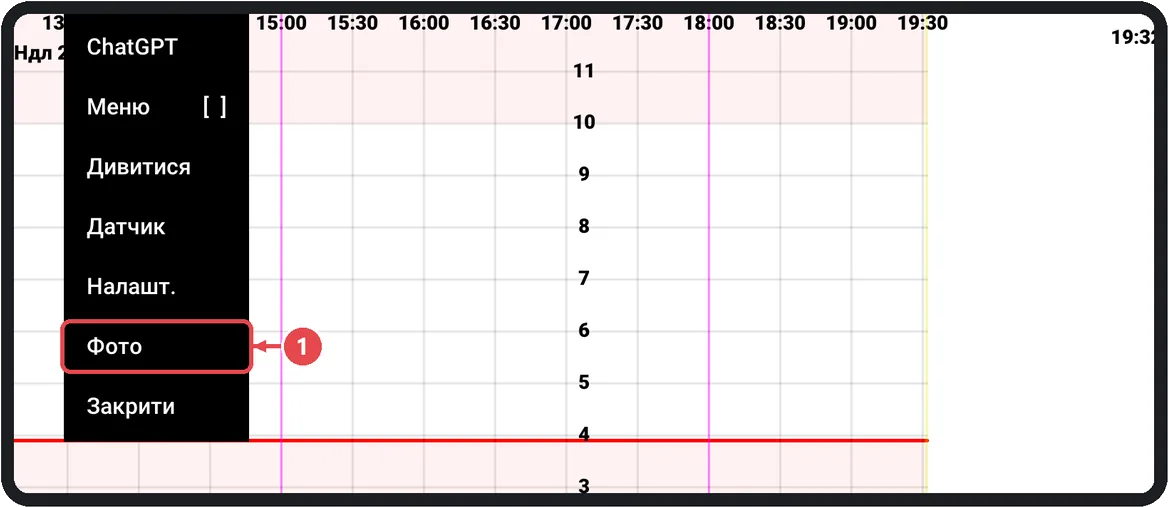
Сфотографируйте штрихкод и не выбрасывайте коробку. Он понадобится, чтобы заново подключить сенсор или перенести его на другой телефон.
Android 13 и новее: в левом меню → Датчик поставьте галочку Android (она появляется, когда сенсор уже подключён).
Передача данных в xDrip+
В Juggluco нельзя калибровать показания, поэтому данные обычно передают в xDrip+: там калибровка, удобные графики, тревоги и передача на телефоны близких. Установите xDrip+ с GitHub проекта NightscoutFoundation/xDrip, при первом запуске примите предупреждение, дайте все разрешения и отключите для него оптимизацию батареи.
Есть два способа передачи — выберите один:
| Вариант 1: Libre (patched App) | Вариант 2: EverSense | |
|---|---|---|
| Данные каждую минуту | да | да, экспериментально (инженерный режим) |
| Калибровка | обычная, как у Libre 2 | гибче, алгоритм Libre 1 |
| В Nightscout попадают | откалиброванные данные | НЕоткалиброванные данные |
Перейти с одного варианта на другой можно в любой момент — на работу сенсора это не влияет.
Вариант 1: Libre (patched App)
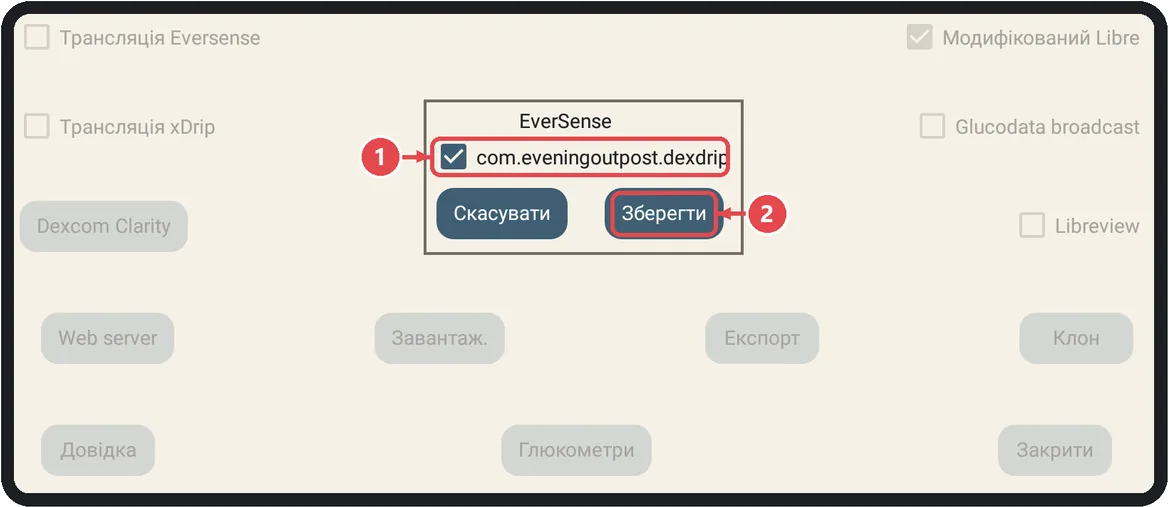
- В Juggluco: левое меню → Настройки → Обмен данными.
- Поставьте галочку Исправленный Libre. В окне отметьте com.eveningoutpost.dexdrip и нажмите Сохранить. Проверьте, что галочка «Исправленный Libre» осталась.
- Не включайте «Передача в xDrip» — это передача в AndroidAPS, а не в xDrip+.
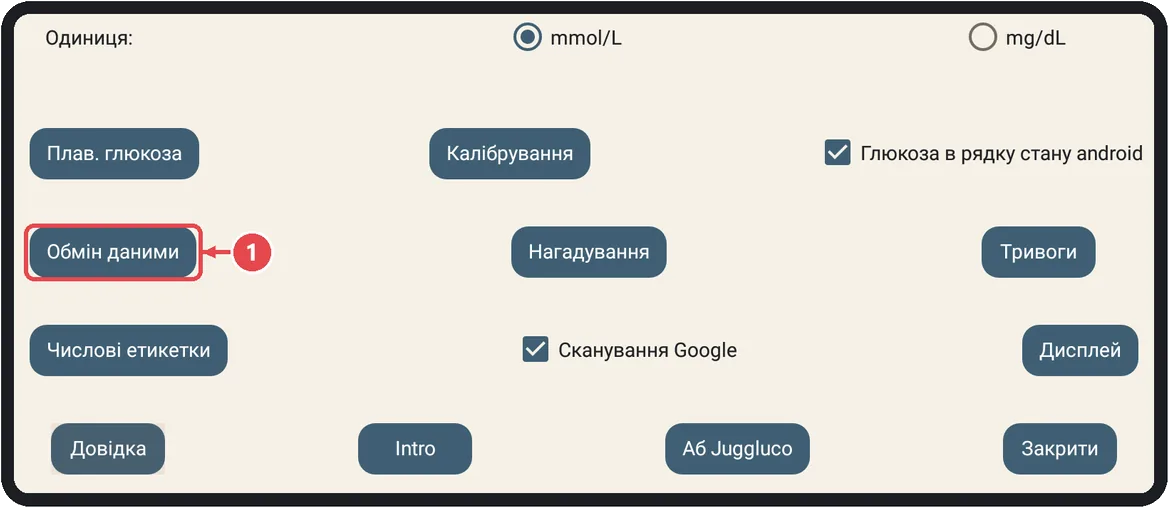
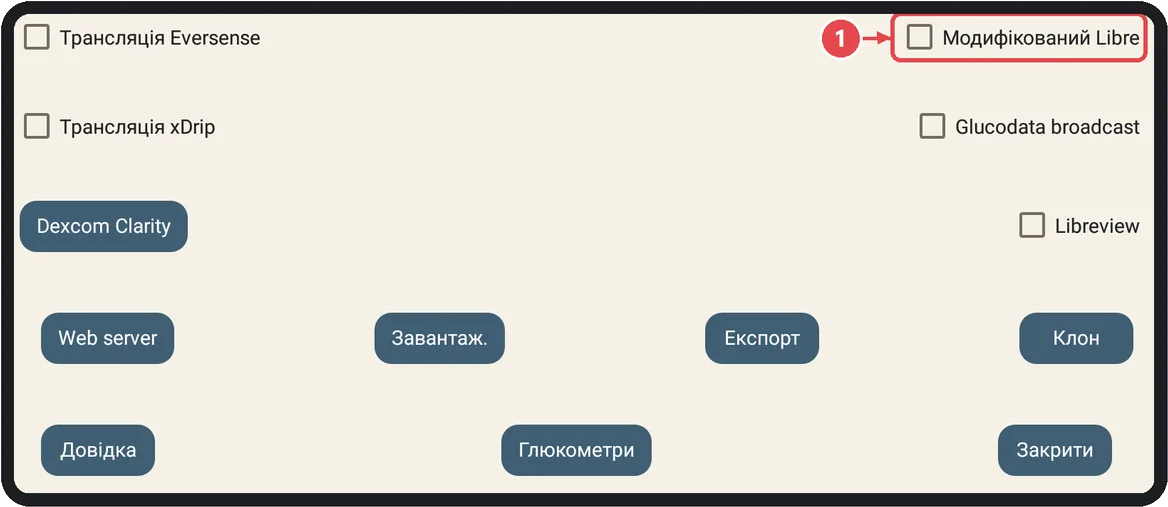
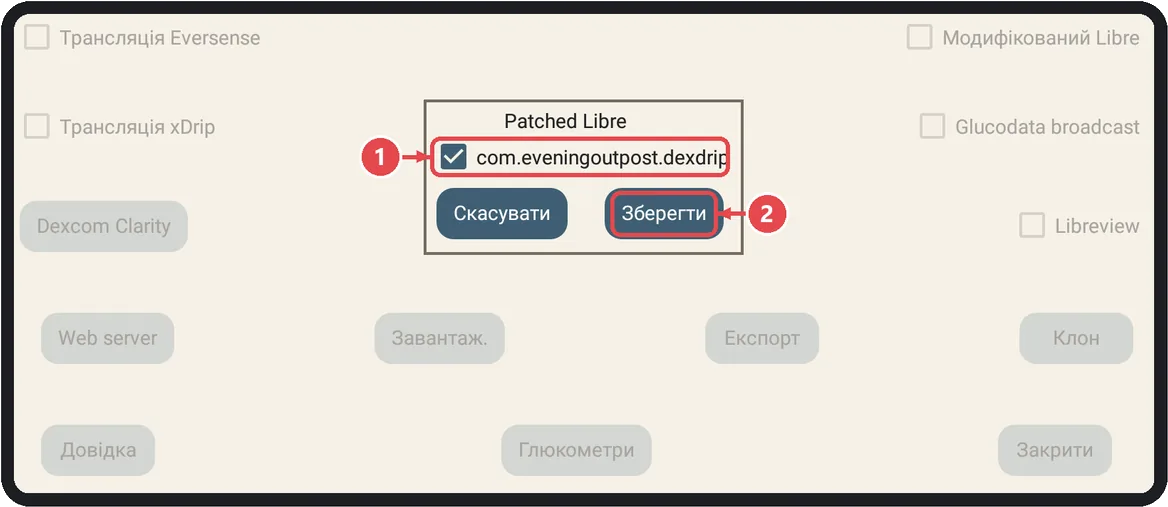
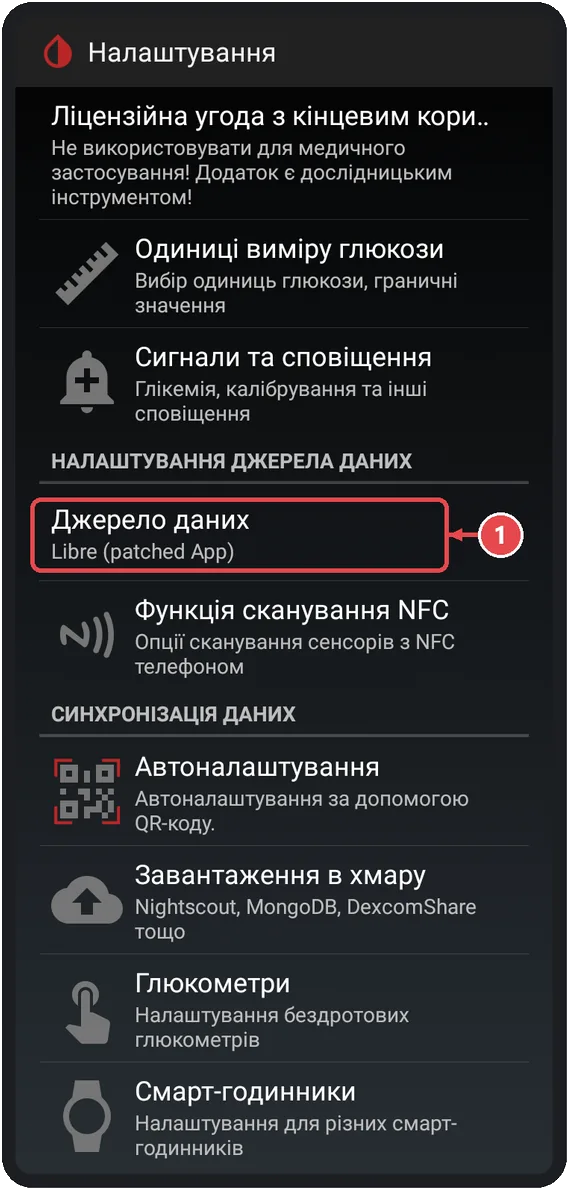
- В xDrip+: меню ≡ → Настройки → Источник данных → Libre (patched App).
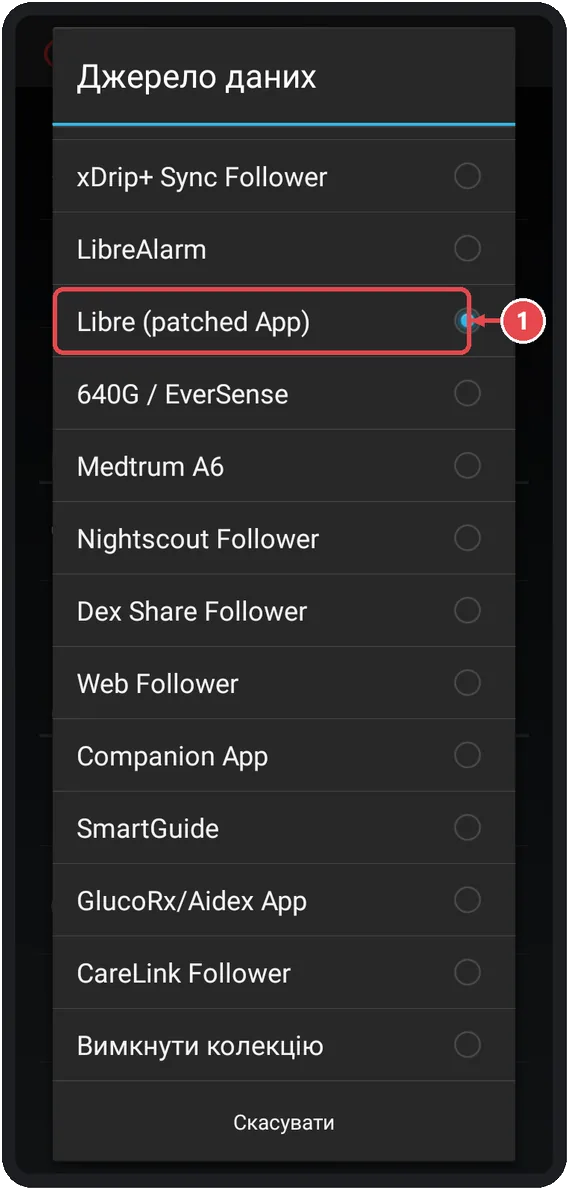
Вариант 2: EverSense
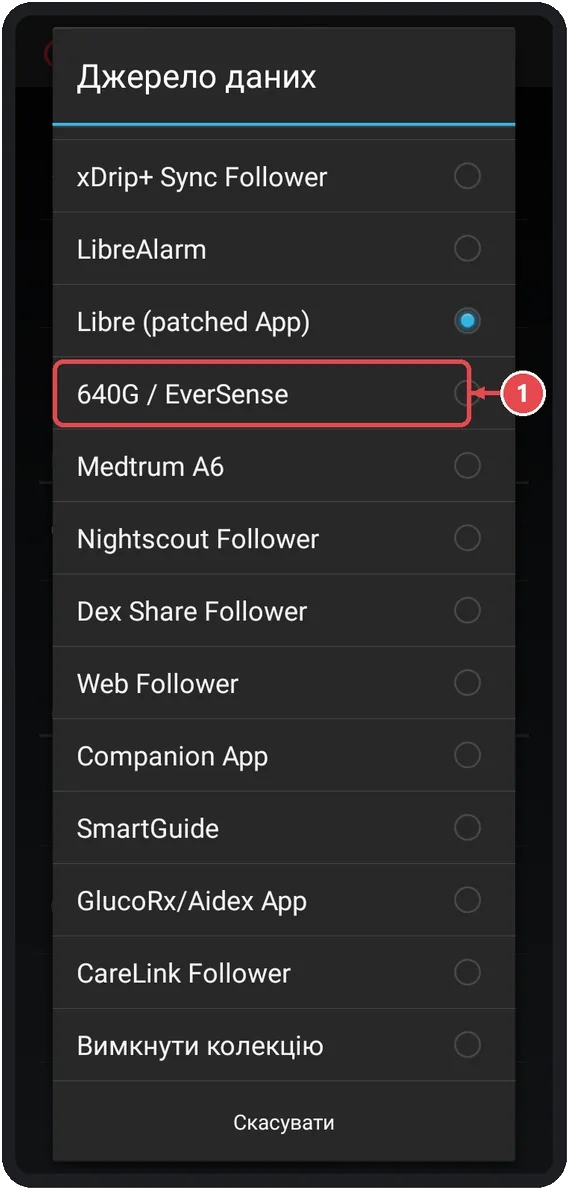
- В Juggluco: Настройки → Обмен данными → галочка EverSense → отметьте com.eveningoutpost.dexdrip → Сохранить. Галочку «Исправленный Libre» можно не снимать.
- В xDrip+: Настройки → Источник данных → 640G / EverSense.
- Если будете калибровать: Настройки → Менее распространенные настройки → Расширенная калибровка → Плагин калибровки → xDrip Original, затем включите Линия плагина на графике и Использовать показания глюкозы плагина. После этого внесите калибровку по глюкометру.
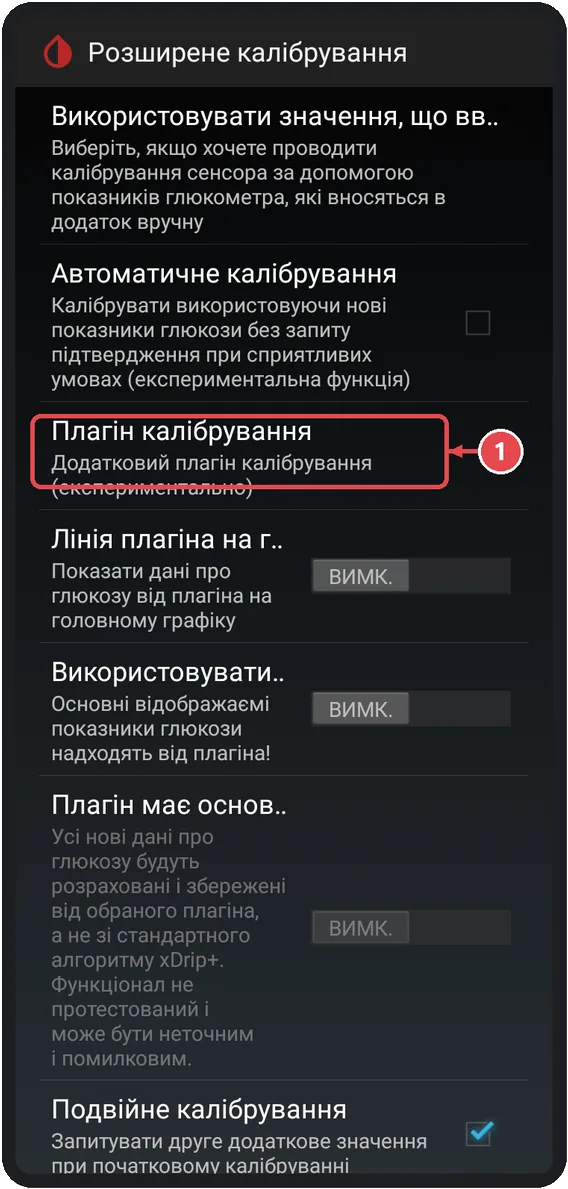
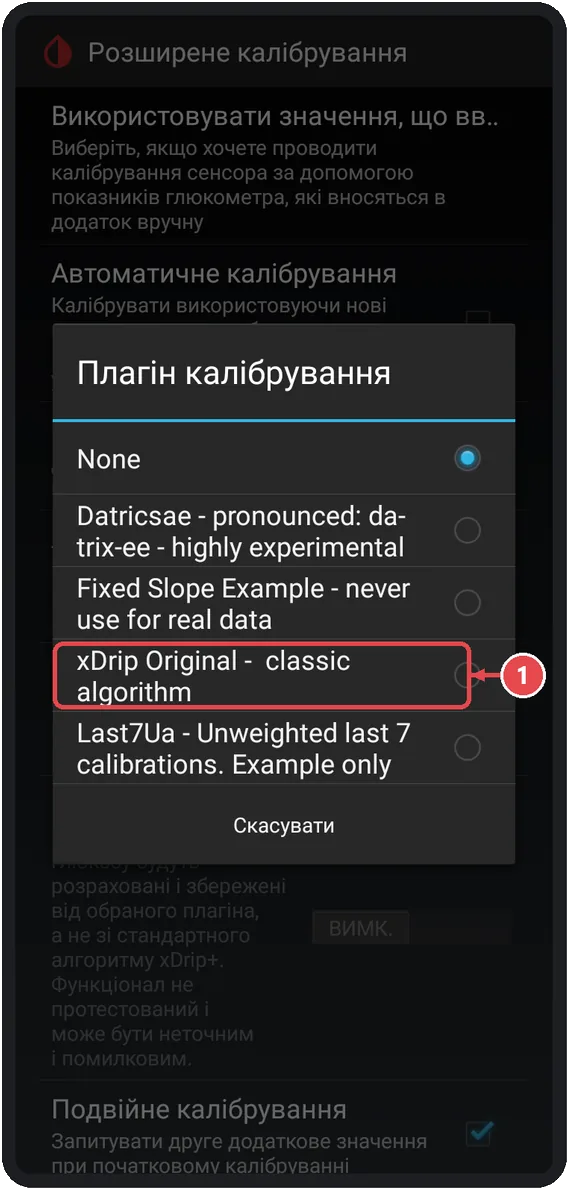
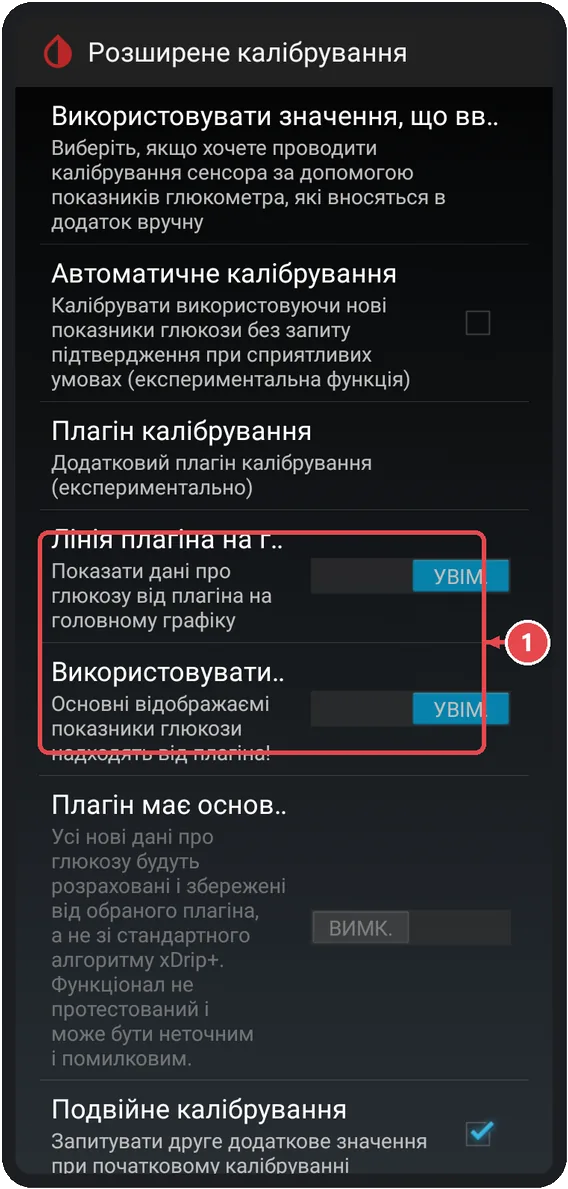
Калибруйте, когда сахар стабилен (без резких подъёмов или падений), а не сразу после еды или инсулина.
Тревоги в Juggluco
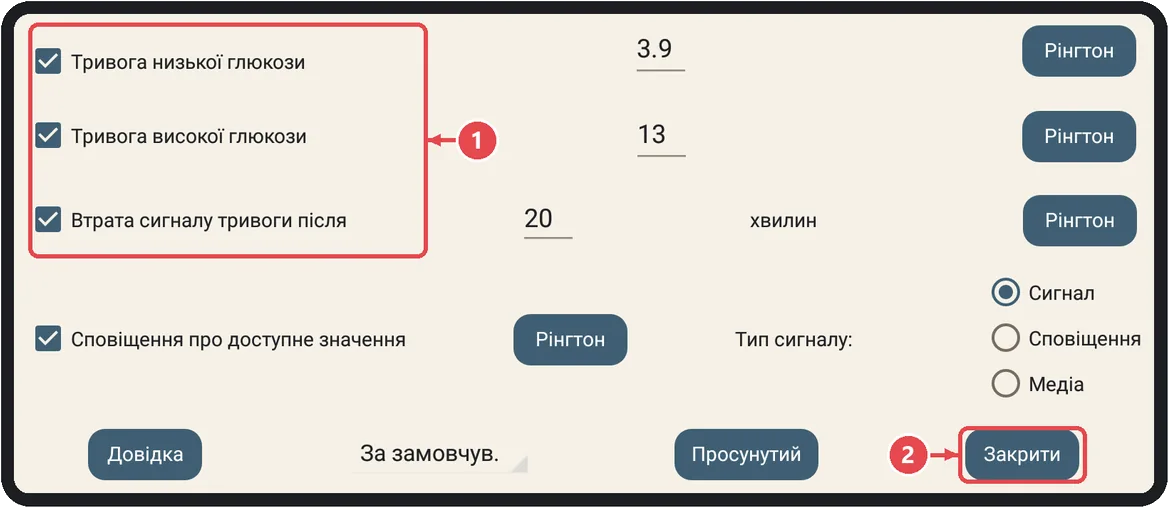
Если тревоги настроены в xDrip+, в Juggluco их лучше отключить, чтобы телефон не звонил дважды: Настройки → Тревоги → снимите лишние галочки → Закрыть.
Передача в AndroidAPS
Juggluco может передавать данные в AndroidAPS напрямую, каждую минуту — петля реагирует быстрее, чем с xDrip+ (тот передаёт раз в 5 минут). Если вы калибруете в xDrip+, лучше передавать в AAPS уже откалиброванные данные из xDrip+.
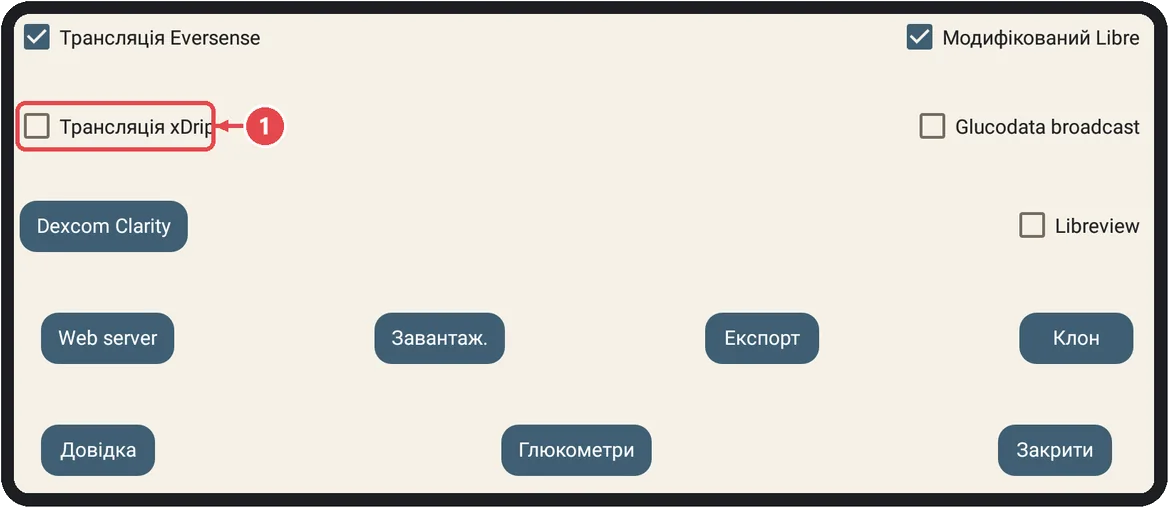
- В Juggluco: Настройки → Обмен данными → галочка Передача в xDrip → отметьте AndroidAPS → Сохранить. Окно выбора появляется, только когда AndroidAPS уже установлен.
- В AndroidAPS как источник глюкозы выберите xDrip+.
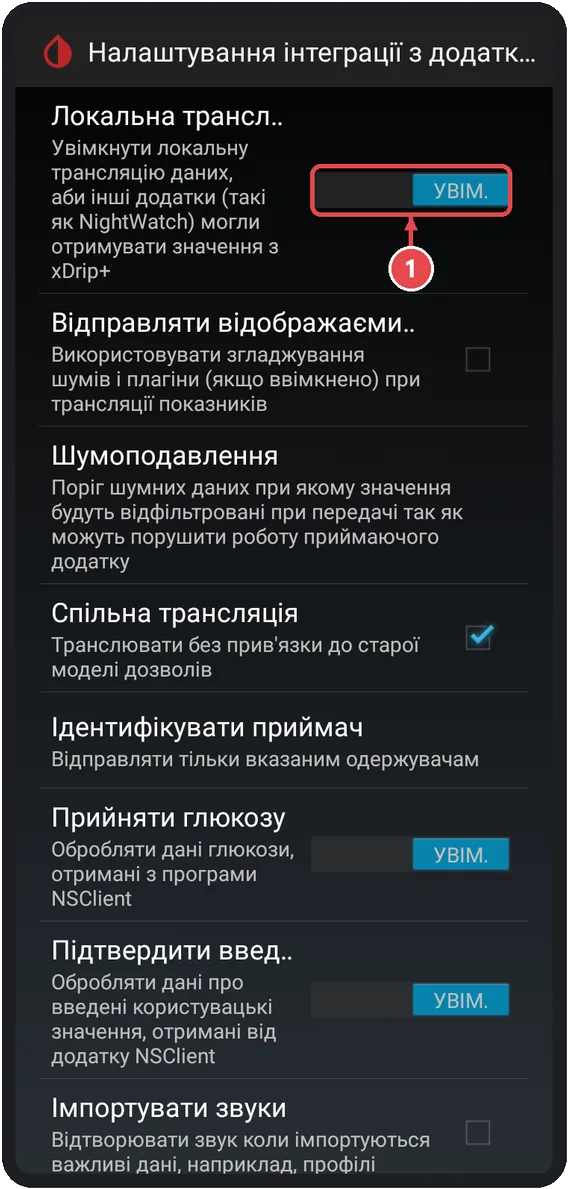
- Чтобы значения не дублировались (красный треугольник возле глюкозы в AAPS), в xDrip+ отключите Настройки → Настройки интеграций с приложениями → Локальная трансляция данных.
Если планируете замкнутый цикл, сначала убедитесь, что точность конкретного сенсора вас устраивает, и обсудите настройки с врачом.
Данные каждую минуту в xDrip+
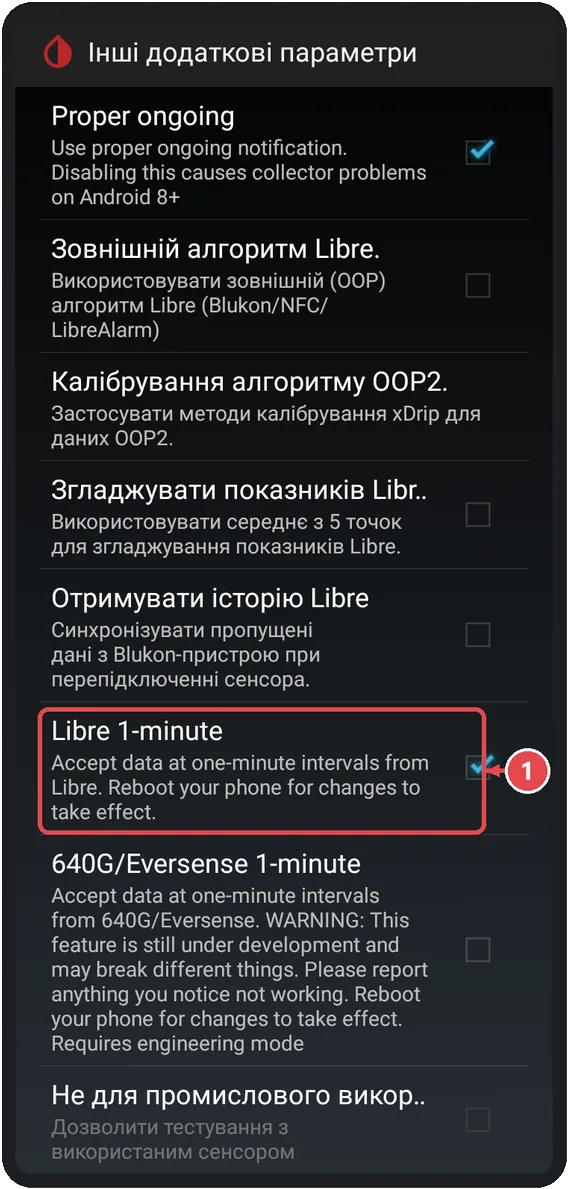
Вариант 1: Настройки → Менее распространенные настройки → Другие разные настройки → галочка Libre 1-minute, затем перезагрузите телефон.
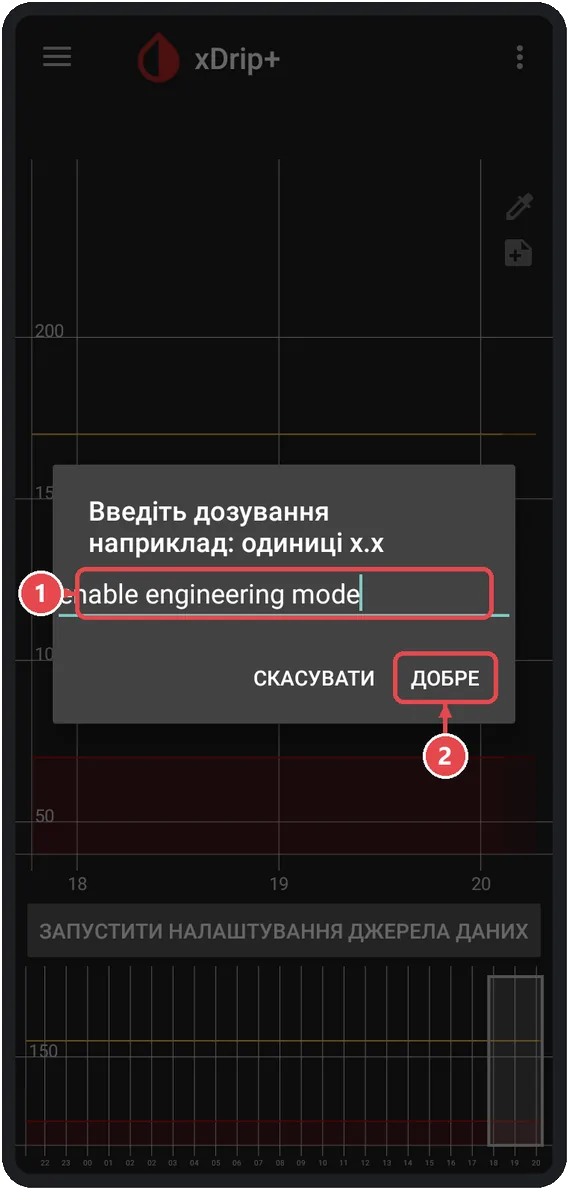
Вариант 2: там же галочка 640G/Eversense 1-minute — она работает только в инженерном режиме. Чтобы его включить, на главном экране xDrip+ нажмите шприц, удерживайте микрофон, введите enable engineering mode и нажмите OK.
Часы
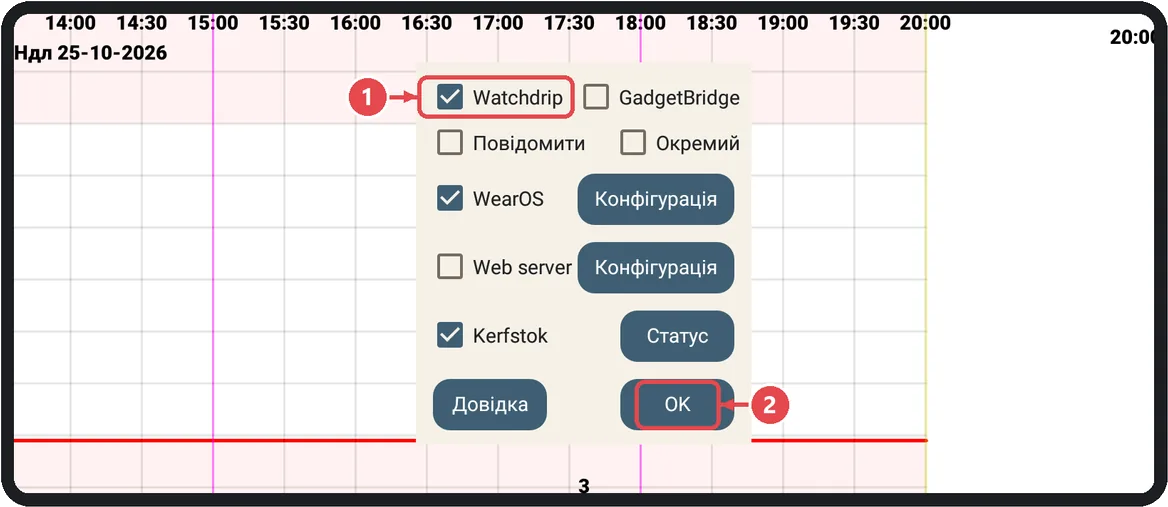
Чтобы видеть глюкозу на часах через WatchDrip: левое меню Juggluco → Часы → галочка Watchdrip → OK. Для часов на WearOS у разработчика есть отдельная версия Juggluco.
Как отключить сенсор от Juggluco
Понадобится, когда сенсор отработал или Juggluco показывает ошибку сенсора. На работу самого сенсора отключение не влияет.
- Левое меню → Датчик.
- Выберите серийный номер сенсора (Juggluco может держать два сенсора одновременно — удобно при замене) и нажмите Завершить.
- Чтобы подключить сенсор снова — просто отсканируйте штрихкод с коробки ещё раз.
Если пропадает связь
- Сенсор должен быть подключён только к одному приложению. Если раньше подключали его к SugarJoy или SIBIONICS — остановите сенсор там.
- Проверьте разрешения Juggluco и отключите оптимизацию батареи. Не закрывайте приложение свайпом.
- Android 13 и новее: галочка Android в меню Датчик, затем перезагрузите телефон и подождите 20–30 минут.
- Не помогло — отключите сенсор (Датчик → Завершить) и отсканируйте тот же штрихкод. Данные из памяти сенсора догрузятся автоматически.
- Держите телефон рядом, особенно ночью.
Полезно знать
- На главном экране Juggluco показана дата окончания официальных 14 дней — не обращайте на неё внимания, сенсор работает ≈ 24 дня.
- Душ и бассейн — можно, сенсор водостойкий. Чтобы он надёжно держался весь срок, зафиксируйте его сверху тейпом.
- МРТ, КТ, рентген — перед обследованием сенсор нужно снять.
- Показания отличаются от глюкометра? Сенсор измеряет глюкозу в межклеточной жидкости, она «отстаёт» от крови на 5–15 минут. Сверяйте, когда сахар стабилен, и калибруйте в xDrip+.
- Под конец 24 дней точность у части сенсоров снижается — в этот период чаще проверяйте глюкометром.
Инструкция носит справочный характер и составлена по версиям приложений на дату обновления. Juggluco, xDrip+, Android и сами сенсоры меняются, поэтому названия пунктов, шаги и результат на вашем телефоне могут отличаться. Не полагайтесь на неё вслепую: проверяйте каждый шаг самостоятельно, сверяйте показания с глюкометром, а решения о лечении принимайте вместе с врачом. Вы пользуетесь инструкцией на своё усмотрение. Заметили, что что-то изменилось, — напишите нам, и мы обновим текст.
Сенсор Sibionics CGM — 1 600 ₴
Трансмиттер встроен. Отправка ежедневно, можно оплатить при получении.